 North
SmartScan PDF › Новости и инструкции
Как подписать PDF на iPhone
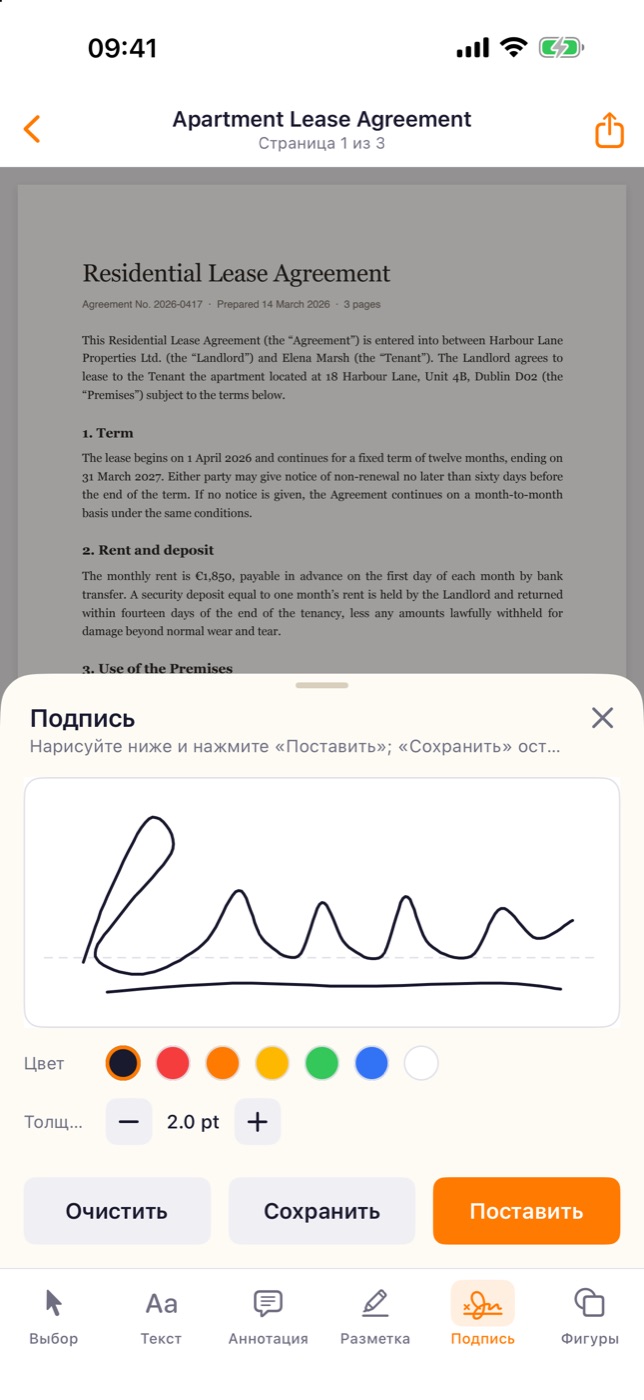
Чтобы подписать PDF на iPhone, откройте документ в SmartScan PDF, нажмите «Подпись» на нижней панели, распишитесь пальцем и нажмите «Поставить». Затем перетащите подпись на нужную строку, подгоните размер и отправьте файл. Если подпись пригодится в других документах, перед этим нажмите «Сохранить».
Подпись документов: пошагово
- Откройте документ из «Библиотеки». Если он ещё в «Файлах» или на бумаге, нажмите «Скан» и выберите «Из Файлов» или «Сканировать камерой».
- Прокрутите до страницы и места, где должна стоять подпись: она появится в центре того, что видно на экране.
- Нажмите «Подпись» на нижней панели. Откроется панель «Подпись» с полем для рисования.
- Распишитесь пальцем в поле. Цвет чернил задают кружки в строке «Цвет», толщину линии кнопки в строке «Толщина». Кнопка «Очистить» стирает поле, если хочется попробовать ещё раз.
- Нажмите «Сохранить», чтобы оставить подпись на будущее (необязательно), затем «Поставить».
- Подпись появится на странице уже выделенной. Перетащите её на место, потяните квадратный маркер в углу рамки, чтобы изменить размер; круглый маркер над рамкой поворачивает подпись.
- Нажмите кнопку отправки в правом верхнем углу и перешлите подписанный PDF.
Как поставить сохранённую подпись
- Откройте любой документ и нажмите «Подпись».
- Нажмите на миниатюру сохранённой подписи над полем для рисования: она загрузится в поле.
- Нажмите «Поставить».
Сохранённые подписи собраны и в разделе «Настройки» → «Мои подписи». Там можно нарисовать новую кнопкой «+ ДОБАВИТЬ ПОДПИСЬ», открыть существующую и изменить её или удалить смахиванием.
Где искать подписанные документы
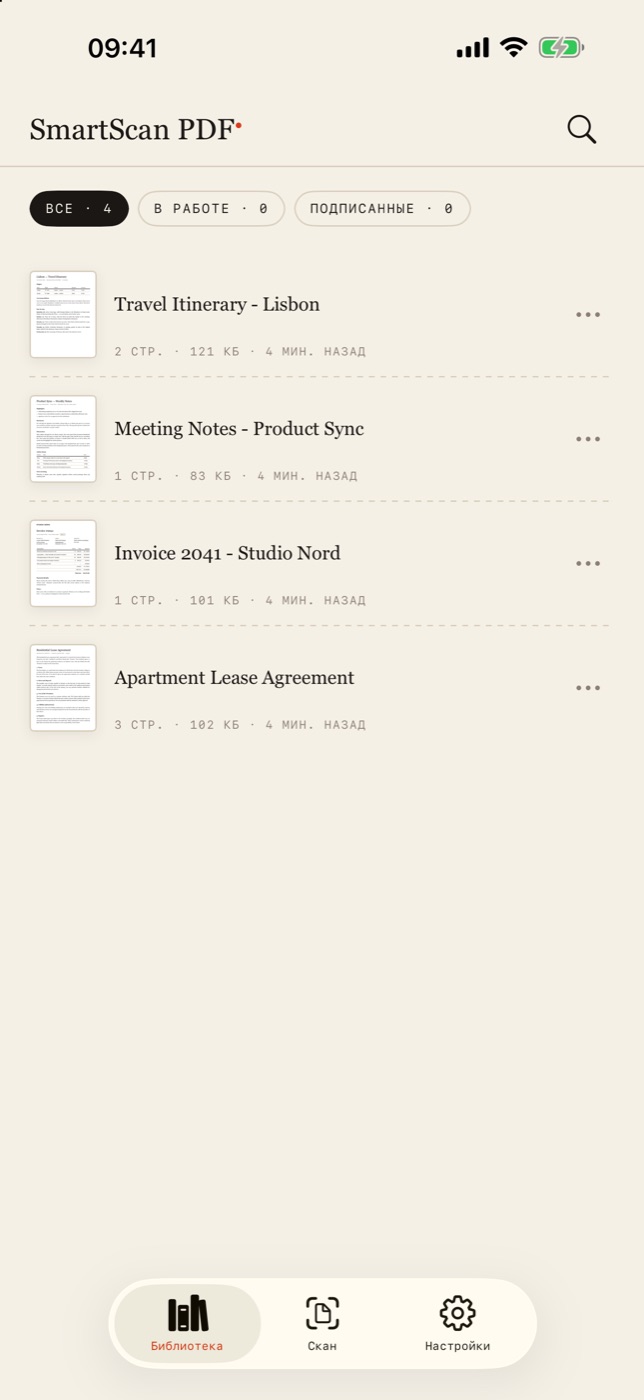
Когда подпись поставлена, документ получает отметку «подписан». В Библиотеке нажмите фильтр «Подписанные» вверху, чтобы видеть только такие документы.
Советы и частые проблемы
- Подпись встала не туда. Это обычный элемент страницы: нажмите на неё инструментом «Выбор» и перетащите. Красная корзина удаляет подпись, стрелка отмены слева внизу возвращает шаг назад.
- Линия слишком тонкая или слишком жирная. Поменяйте «Толщину» до того, как ставить подпись. Она хранится как векторные штрихи, поэтому остаётся чёткой при любом размере.
- Подписать должны несколько человек. Пусть каждый распишется и нажмёт «Поставить» без сохранения: на только что нарисованные подписи ограничений нет.
- Рядом нужны дата или расшифровка. Добавьте их инструментом «Текст» или инструментом «Аннотация», если подойдёт заметка на цветной подложке.
Что доступно без Pro
Нарисовать подпись, поставить её и отправить подписанный PDF можно без Pro. Бесплатный план хранит одну сохранённую подпись; SmartScan Pro хранит столько, сколько нужно.
Это электронная подпись с юридической силой?
SmartScan PDF ставит рукописную подпись, нарисованную на экране. Это не квалифицированная электронная подпись с сертификатом (ЭЦП). Достаточно ли рукописной подписи, зависит от документа и требований получателя, поэтому в важных случаях уточните это заранее.
Можно ли подписать бумажный документ?
Да. Сначала отсканируйте его: «Скан» → «Сканировать камерой». Скан откроется в редакторе, и инструмент «Подпись» работает с ним так же.
Где хранится моя подпись?
На устройстве, внутри приложения. Аккаунт не нужен, документы никуда не загружаются.
Одна подпись для любых документов. Скачайте SmartScan PDF в App Store.