 North
SmartScan PDF › Новости и инструкции
Как редактировать текст в PDF на iPhone
Чтобы изменить текст в PDF на iPhone, откройте файл в SmartScan PDF, нажмите на нужную строку, затем на кнопку с карандашом под ней, перепечатайте строку и нажмите «Применить». Шрифт, размер и цвет подбираются по исходной строке, поэтому правка не бросается в глаза. Всё происходит на телефоне: файл никуда не загружается.
Правка текста в PDF: пошагово
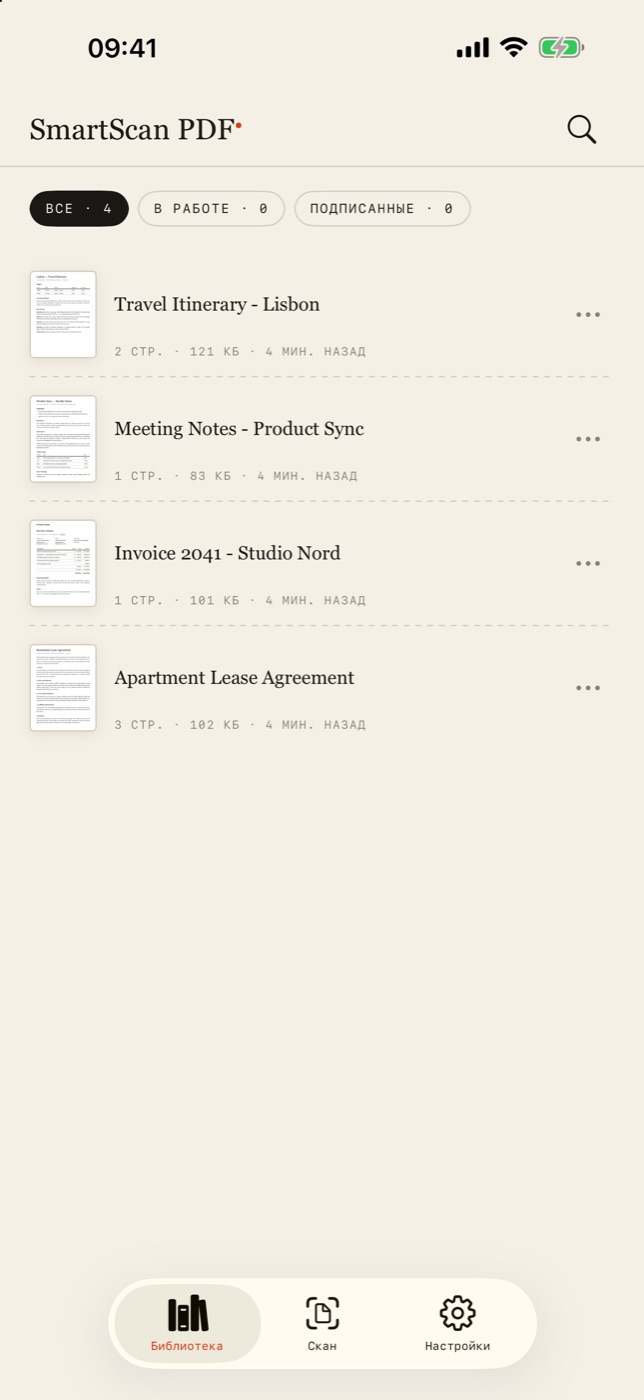
- Откройте SmartScan PDF. Если файла в приложении ещё нет, нажмите «Скан» в нижней панели и в окне «Новый документ» выберите «Из Файлов». PDF откроется в редакторе и останется в «Библиотеке».
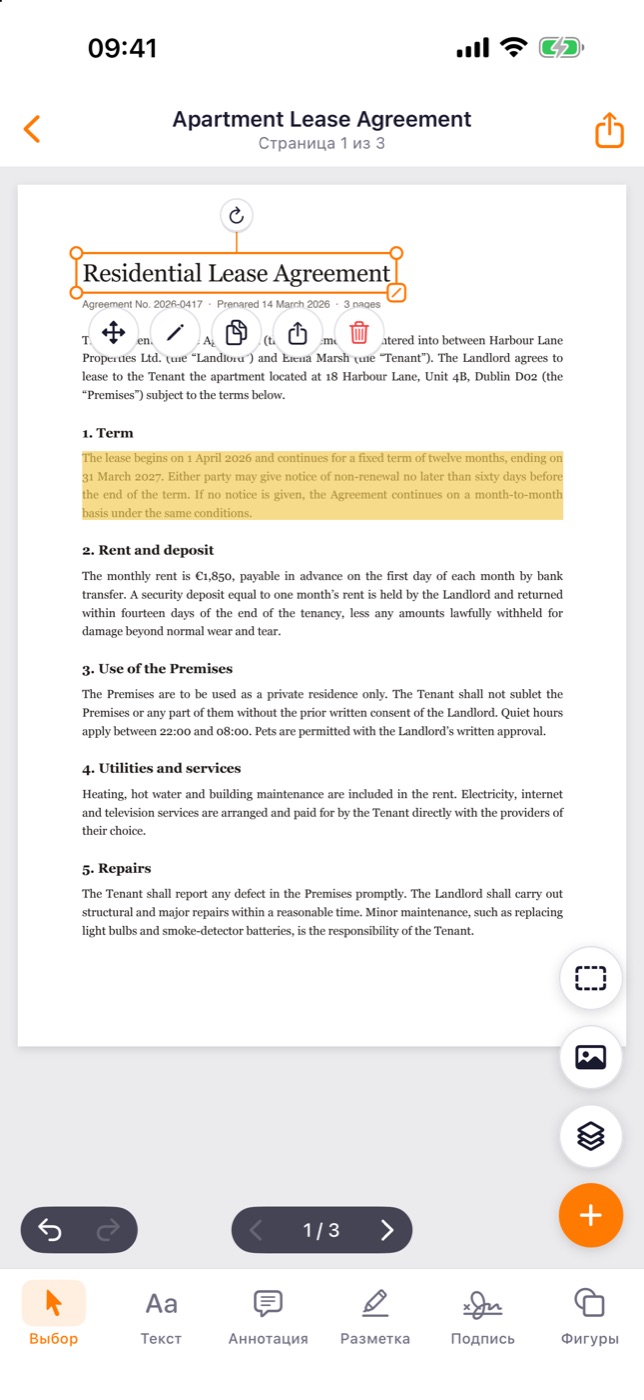
- Убедитесь, что на нижней панели редактора активен инструмент «Выбор» (он включён по умолчанию).
- Нажмите на строку, которую нужно исправить. Вокруг неё появится оранжевая рамка, а под ней пять круглых кнопок: перемещение, карандаш, дублирование, отправка и удаление.
- Нажмите на карандаш. Откроется панель «Изменить текст»: строка уже в поле ввода, а в подзаголовке указаны найденный шрифт и размер.
- Перепечатайте строку. При необходимости используйте кнопки B, I, U, S, размер и цвет.
- Нажмите «Применить». Страница перерисуется с новым текстом на месте старого.
- Нажмите кнопку отправки в правом верхнем углу, чтобы сохранить PDF в «Файлы» или переслать по почте и в мессенджер. Стрелка «назад» сохраняет документ в Библиотеке.
Как добавить новый текст в PDF
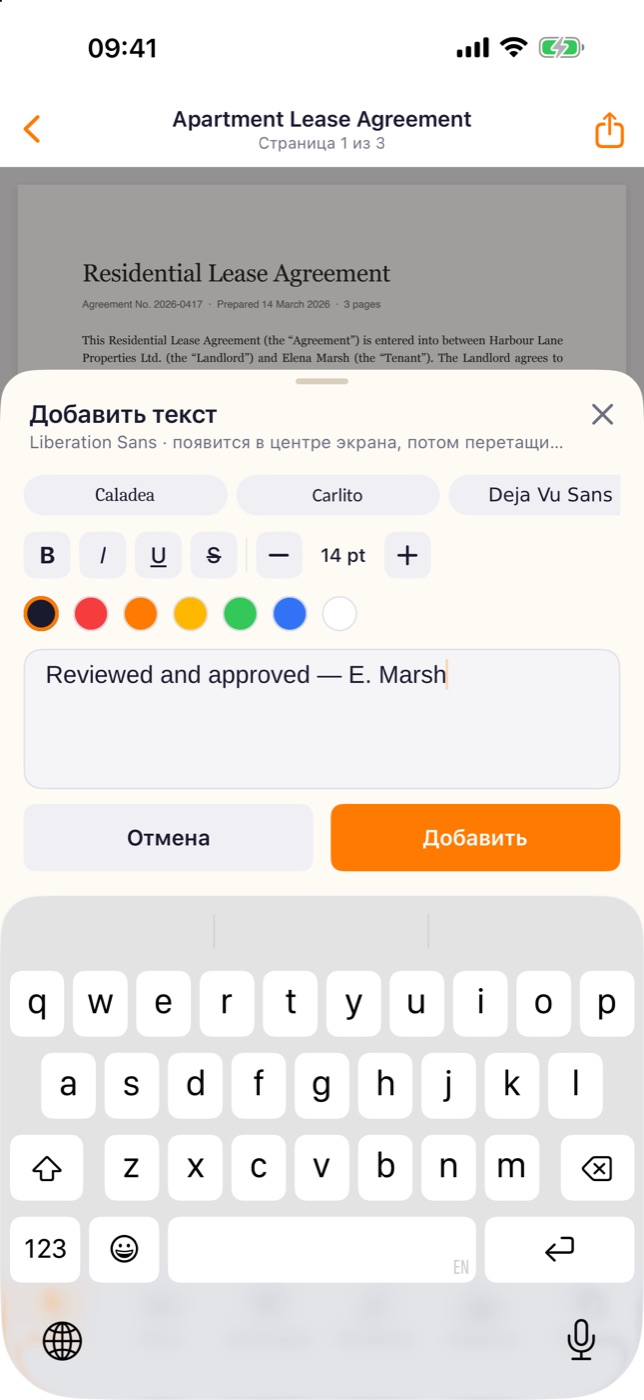
- Нажмите «Текст» на нижней панели. Откроется панель «Добавить текст».
- Выберите шрифт в ряду семейств, задайте начертание, размер и цвет, введите текст.
- Нажмите «Добавить». Текст появится в центре видимой части страницы.
- Перетащите его на место. Квадратный маркер в углу рамки меняет размер, круглый над рамкой поворачивает.
Советы и частые проблемы
- Строка не выделяется. Проверьте, что выбран инструмент «Выбор». Движение пальцем прокручивает страницу, а выделяет именно короткое нажатие.
- Новая строка выглядит иначе. В некоторых PDF шрифт встроен не полностью. В панели «Изменить текст» включите «Использовать запасной шрифт (Liberation Sans)» и примените правку ещё раз.
- На скане ничего не выделяется. Значит, страница представляет собой картинку. Нажмите круглую кнопку распознавания текста в правой колонке и выберите «Создать страницу из картинки»: появится страница с редактируемым текстом.
- Ошиблись. Стрелки отмены и повтора находятся слева внизу страницы.
- Чтобы убрать строку целиком, выделите её и нажмите красную корзину.
Что доступно без Pro
Бесплатный план включает 5 правок текста на документ. Перепечатанная строка и новый текстовый блок считаются за одну правку каждая; когда лимит близко, приложение показывает, сколько правок осталось. Заметки инструментом «Аннотация», разметка, фигуры и экспорт в счёт не идут. SmartScan Pro снимает ограничение на правки.
Можно ли править текст в отсканированном PDF?
Да, если у скана есть текстовый слой. Сканы, сделанные камерой SmartScan, получают его автоматически. Для остальных страниц-картинок сначала запустите распознавание, как описано выше.
Появится ли на файле водяной знак?
Нет. Приложение не добавляет водяных знаков, а для отправки файла Pro не нужен.
Файл загружается на сервер?
Нет. Правка и распознавание выполняются на iPhone, аккаунт не требуется.
Осталось исправить ту самую опечатку. Скачайте SmartScan PDF в App Store.