 North
SmartScan PDF › Новости и инструкции
Как отсканировать документ в PDF на iPhone
Чтобы отсканировать документ в PDF на iPhone, откройте SmartScan PDF, нажмите «Скан» в нижней панели и выберите «Сканировать камерой». Снимите страницы, сохраните, и приложение соберёт многостраничный PDF с текстовым слоем для поиска. Если нужно сделать PDF из готовых снимков, в том же окне выберите «Из галереи».
Сканер документов: камера в PDF
- Откройте SmartScan PDF и нажмите «Скан» в нижней панели. Появится окно «Новый документ» с четырьмя вариантами.
- Нажмите «Сканировать камерой». Откроется системная камера документов.
- Наведите камеру на лист. Она сама находит края страницы и выравнивает снимок. Следующие страницы снимайте так же: все они попадут в один документ.
- Завершите съёмку. Пока приложение читает страницы, на экране надпись «Распознаём текст…», затем новый PDF откроется в редакторе.
- Нажмите стрелку «назад». Документ лежит в «Библиотеке» под названием «Скан» с датой и временем.
- Чтобы дать ему понятное имя, нажмите … справа от документа и выберите «Переименовать».
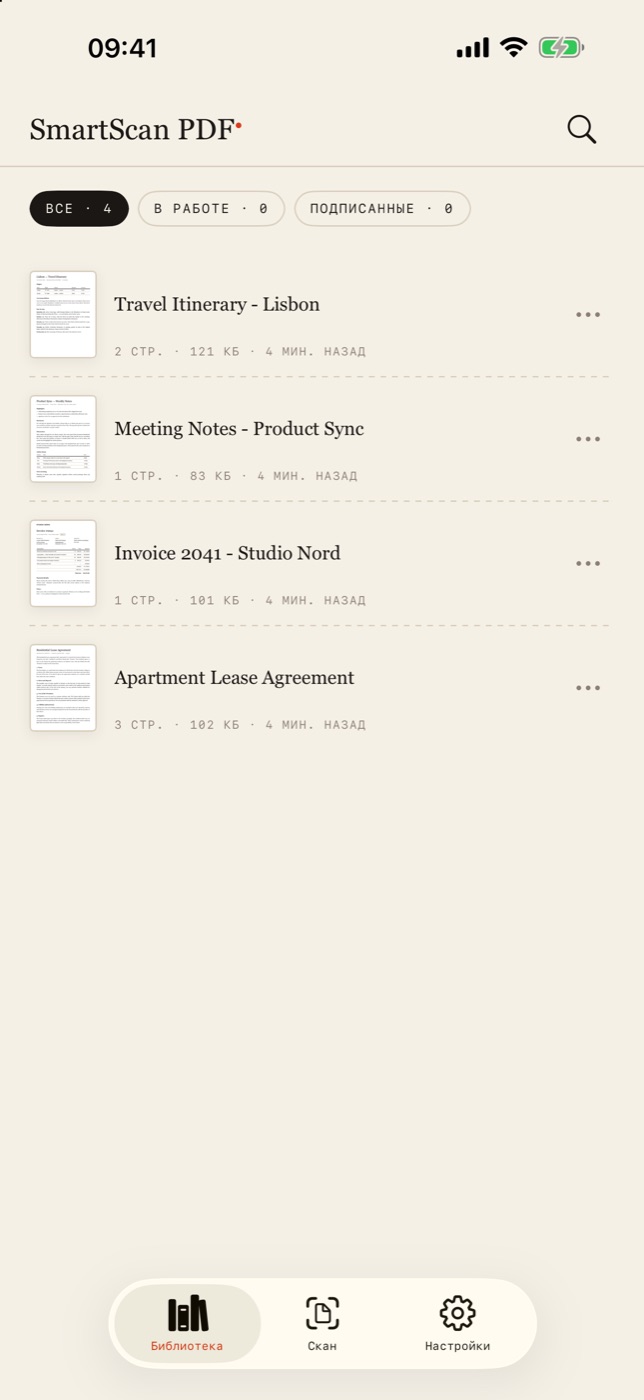
Фото в PDF: несколько снимков в один файл
- Нажмите «Скан», затем «Из галереи».
- Отметьте одно или несколько фото. Страницы пойдут в том порядке, в котором вы отмечали снимки.
- Подтвердите выбор. После надписи «Собираем PDF…» откроется документ с названием «Фото» и датой: одна страница на каждый снимок.
Картинки из iCloud Drive или другой папки тоже подойдут: выберите «Из Файлов». Там можно открыть и PDF, и изображения.
Как добавить, переставить и удалить страницы
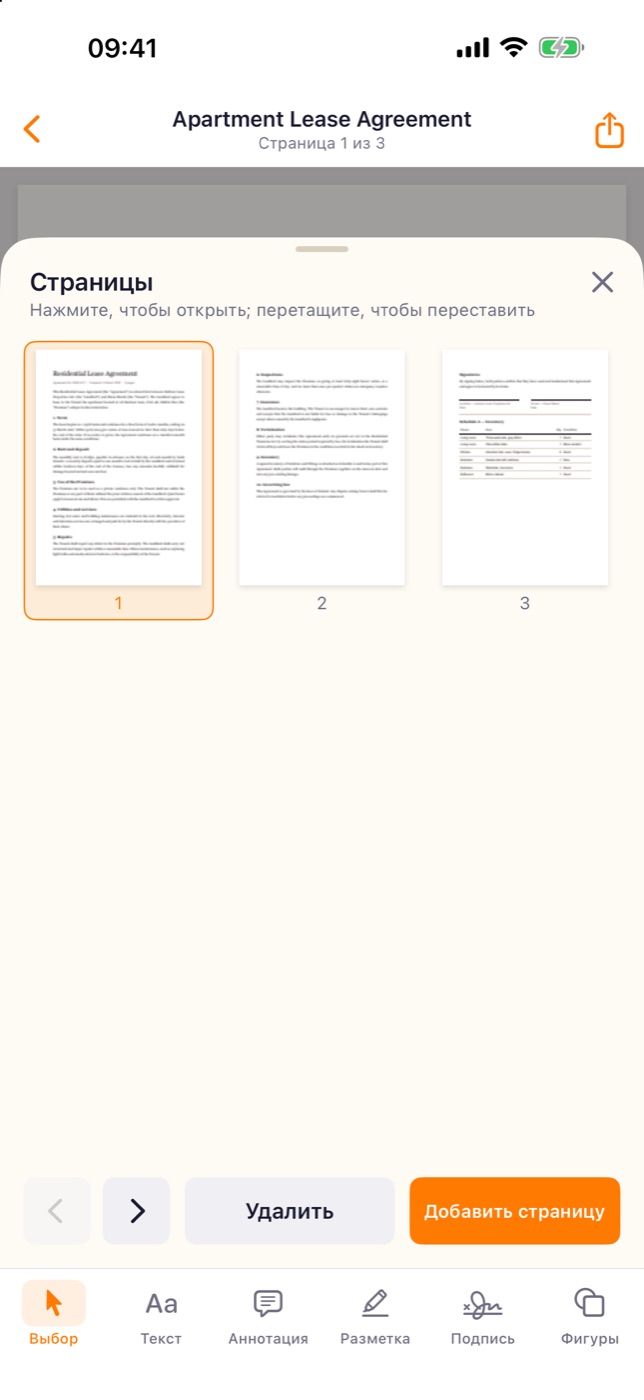
- В редакторе нажмите на название документа вверху (или на счётчик страниц внизу). Откроется панель «Страницы».
- Перетащите миниатюру, чтобы изменить порядок. Чтобы убрать страницу, нажмите на неё, а затем «Удалить».
- Нажмите «Добавить страницу» и выберите источник: «Пустая страница», «PDF из Файлов», «Фото из галереи» или «Сканировать камерой». Новые страницы встают после текущей.
Как отправить или сохранить PDF
Нажмите кнопку отправки в правом верхнем углу редактора или … → «Поделиться» в Библиотеке. Откроется стандартное меню iOS: PDF можно сохранить в «Файлы», отправить почтой, в мессенджер или по AirDrop.
Советы и частые проблемы
- Поиск не находит скан по тексту. Распознавание работает на языках, отмеченных в разделе «Настройки» → «Языки OCR». По умолчанию там только английский, поэтому до сканирования добавьте русский и другие нужные языки.
- Фото из галереи не ищутся по тексту. Автоматически читаются только сканы с камеры. Откройте страницу и нажмите круглую кнопку распознавания текста в правой колонке редактора.
- Страница вышла кривой или тёмной. Положите лист на контрастную поверхность при ровном свете, чтобы камера увидела его края.
- Чтобы потом найти документ, нажмите лупу в Библиотеке: поиск идёт по названиям и распознанному тексту.
Что доступно без Pro
Сканирование камерой, импорт фото и файлов, переименование и отправка на бесплатном плане не ограничены. Добавлять страницы с чистого листа, из фото и с камеры тоже можно свободно. Вставка страниц из другого PDF (пункт «PDF из Файлов» в меню добавления страницы) относится к функциям Pro.
Сколько страниц может быть в одном скане?
Приложение не ограничивает число страниц: снимайте подряд в камере документов, а позже добавляйте ещё через «Добавить страницу».
Можно ли объединить скан с готовым PDF?
Да: «Добавить страницу» → «PDF из Файлов» вставит все страницы выбранного файла. Для этого нужен SmartScan Pro.
Работает ли сканер без интернета?
Да. И съёмка, и распознавание текста выполняются на самом iPhone.
Бумага на столе, iPhone в руке. Скачайте SmartScan PDF в App Store.