 North
SmartScan PDF › Новости и инструкции
Как скопировать текст с фото на iPhone (OCR)
Чтобы скопировать текст с фото на iPhone, импортируйте снимок в SmartScan PDF, нажмите в редакторе круглую кнопку распознавания текста и выберите «Только распознать текст». После этого нажмите на любую строку и удерживайте: она скопируется, а приложение покажет «Текст скопирован». Если нужна вся страница в виде редактируемого текста, выберите «Создать страницу из картинки». Распознавание выполняется на устройстве.
Распознавание текста по фото: пошагово
- Откройте SmartScan PDF и нажмите «Скан» в нижней панели.
- Выберите «Из галереи» и отметьте фото или снимок экрана с текстом. Он откроется в редакторе как одностраничный PDF.
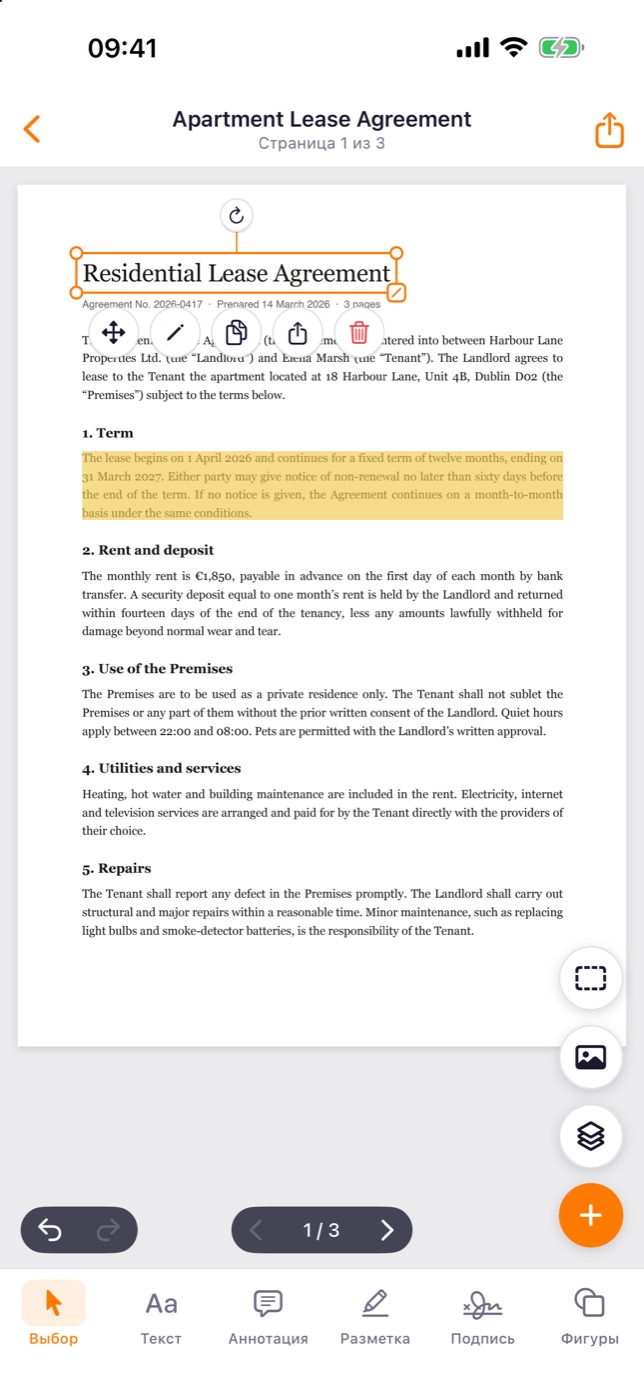
- Посмотрите на колонку круглых кнопок справа от страницы. На странице-картинке там появляется дополнительная кнопка распознавания текста. Нажмите её.
- Панель «Распознавание текста» спросит, что сделать с картинкой. Нажмите «Только распознать текст».
- Дождитесь сообщения о том, сколько строк распознано и что текст теперь можно выделять и искать. Сама картинка не меняется.
- При активном инструменте «Выбор» нажмите на строку и удерживайте. Строка попадёт в буфер обмена, появится сообщение «Текст скопирован».
- Вставьте её в «Заметки», сообщение или любое другое приложение.
Как получить всю страницу редактируемым текстом
- Снова нажмите кнопку распознавания и выберите «Создать страницу из картинки».
- Сразу после картинки появится новая страница, на которой распознанные строки стали настоящим текстом.
- Нажмите на строку и на карандаш, чтобы её поправить, или на кнопку отправки под строкой, чтобы переслать её как текст.
Страница с картинкой остаётся в документе. Если она больше не нужна, нажмите на название документа, выберите эту страницу в панели «Страницы» и нажмите «Удалить».
Текст с бумажного документа
Бумагу удобнее снимать через «Скан» → «Сканировать камерой». Такие сканы распознаются автоматически при создании документа: строку можно копировать долгим нажатием сразу, и в дневной лимит OCR эти страницы не входят.
Советы и частые проблемы
- Русский текст распознаётся с ошибками или не распознаётся. Откройте «Настройки» → «Языки OCR» и отметьте русский: по умолчанию включён только английский, а распознаются лишь отмеченные языки. Не включайте лишнего: чем больше языков, тем медленнее распознавание.
- Кнопки распознавания нет. Она появляется только на страницах, которые по сути представляют собой одну картинку. На обычной странице PDF текст уже есть: просто удерживайте палец на строке.
- «На этой странице текст не найден». Снимок слишком размытый или тёмный. Переснимите при ровном свете так, чтобы текст занимал весь кадр.
- Нужно несколько строк. Копирование работает построчно. Для длинного фрагмента создайте страницу из картинки и работайте с редактируемым текстом.
Что доступно без Pro
Бесплатный план распознаёт 3 страницы в день кнопкой распознавания. Страница засчитывается, только если текст на ней действительно найден. Копирование строк и поиск по Библиотеке не ограничены. SmartScan Pro делает OCR без ограничений.
Работает ли распознавание без интернета?
Да. Текст распознаётся на самом iPhone, фотографии документов на сервер не отправляются.
Какие языки поддерживаются?
Список в разделе «Настройки» → «Языки OCR» показывает языки, которые поддерживает ваш iPhone. Отметьте те, что встречаются в ваших документах.
Можно ли найти документ по тексту внутри него?
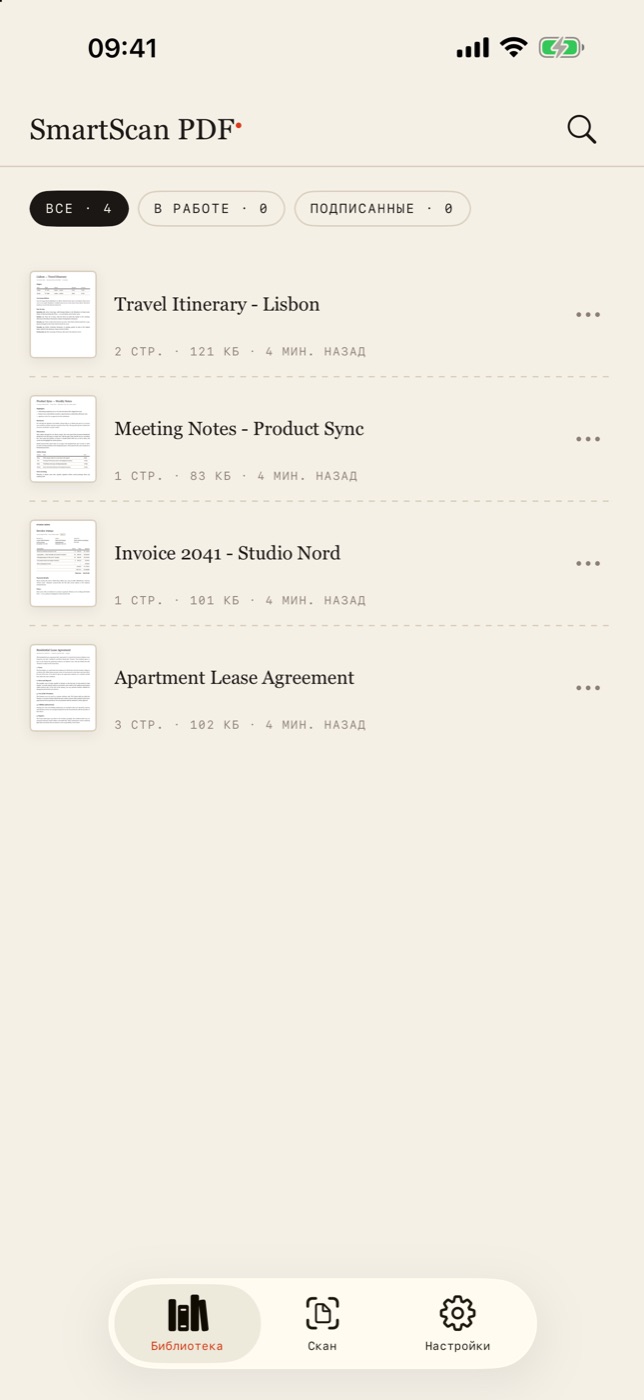
Да. Нажмите лупу в Библиотеке: поиск просматривает названия документов и распознанный текст.
Не перепечатывайте то, что камера может прочитать сама. Скачайте SmartScan PDF в App Store.