 North
Как вести учёт расходов на iPhone: первые шаги в 1cent
Чтобы вести учёт расходов на iPhone в 1cent, достаточно трёх действий: указать, сколько денег сейчас на счетах, записывать каждую трату круглой кнопкой со стрелками и раз в неделю заглядывать в «Аналитику». Одна запись — это сумма и категория, остальное приложение подставит само. Ниже — что именно нажимать.
Шаг 1. Укажите остатки на счетах
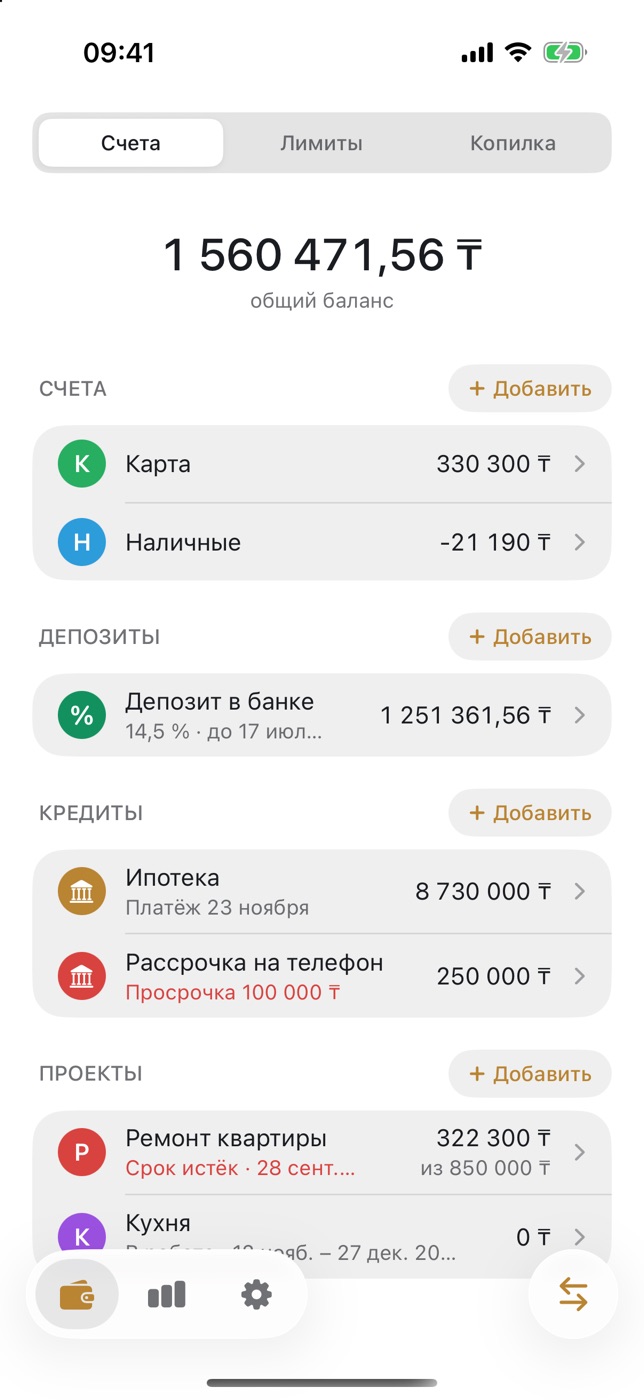
При первом запуске в приложении уже есть два счёта — «Карта» и «Наличные» — с нулевым балансом. Начните с того, что внесёте реальные суммы.
- Откройте первую вкладку (значок кошелька) и убедитесь, что сверху выбран раздел «Счета».
- Нажмите на счёт, например «Карта», затем на кнопку с карандашом в правом верхнем углу.
- В поле «Текущий баланс» введите сумму, которая сейчас лежит на карте, и нажмите «СОХРАНИТЬ».
- Чтобы завести ещё один счёт, нажмите «+ Добавить» справа от заголовка «СЧЕТА», заполните «Название счёта», «Валюта», «Текущий баланс», выберите «Цвет» и нажмите «ДОБАВИТЬ».
Шаг 2. Запишите расход
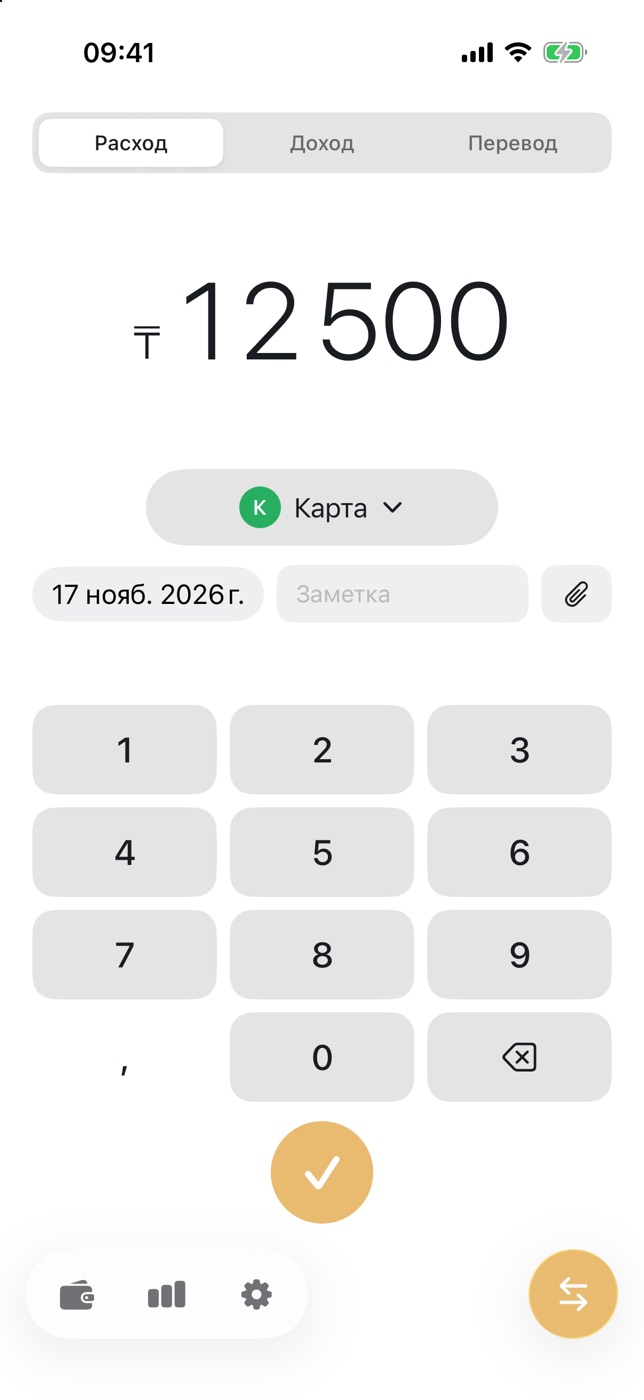
- Нажмите круглую кнопку с двумя стрелками в правом нижнем углу экрана.
- Сверху должен быть выбран тип «Расход».
- Наберите сумму на цифровой клавиатуре.
- Под суммой нажмите на плашку со счётом и выберите, откуда ушли деньги.
- При необходимости поменяйте дату и нажмите «Заметка», чтобы добавить пояснение. Будущую дату выбрать нельзя.
- Нажмите круглую кнопку с галочкой. Откроется список «Категория» — выберите подходящую, например «Продукты» или «Транспорт». Появится сообщение «Сохранено».
Шаг 3. Запишите доход и переводы
На том же экране переключитесь на «Доход». Введите сумму, в левой плашке выберите категорию дохода («Зарплата» или «Доп. доход»), в правой — куда зачислить деньги, и нажмите галочку. Для перемещения денег между своими счетами выберите «Перевод», укажите «Откуда» и «Куда». Перевод не считается ни расходом, ни доходом, поэтому статистика не искажается.
Шаг 4. Посмотрите, куда ушли деньги
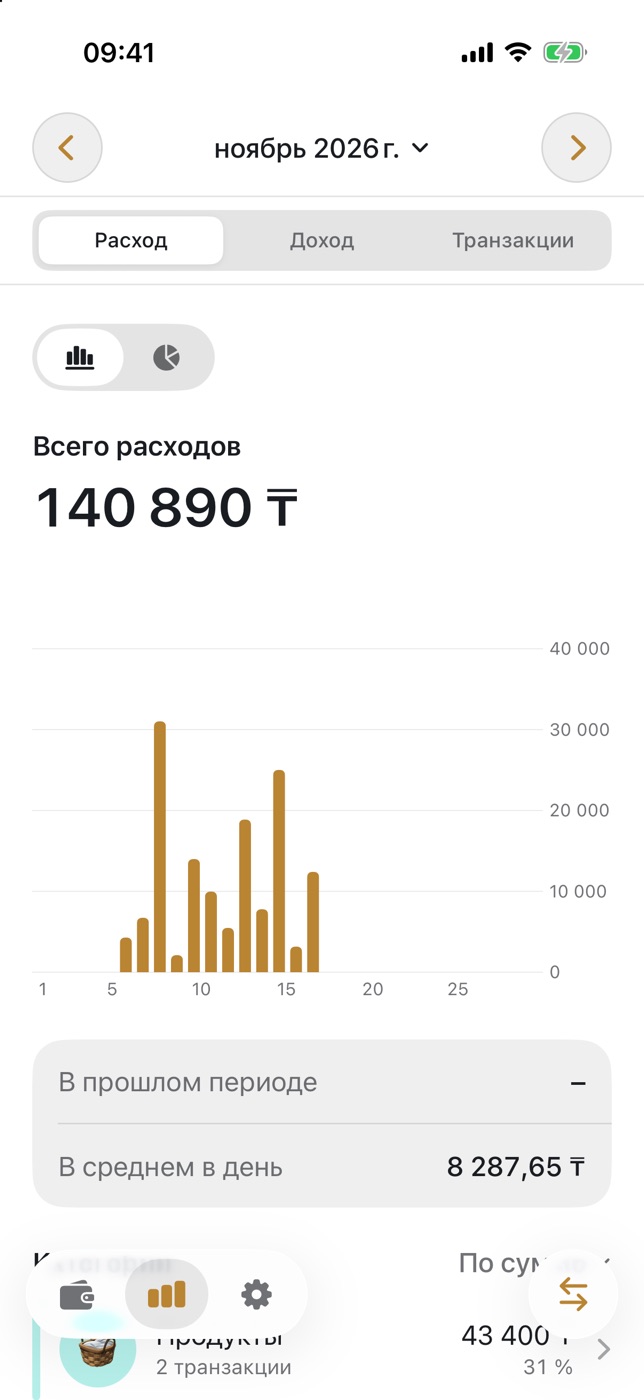
Вторая вкладка (значок столбцов) — «Аналитика». В разделе «Расход» видны «Всего расходов» за месяц, график по дням, «В среднем в день» и список категорий с долями. Стрелки вверху переключают месяцы, а в разделе «Транзакции» собраны все записи по дням.
Советы и частые ошибки
- Не правьте баланс вместо записи. Изменение остатка счёта не попадает в аналитику и лимиты. Покупки вносите как операции.
- Записывайте сразу. В «Настройки» → «Напоминания» включите «Ежедневное напоминание» и выберите «Время», чтобы не забывать о вечерней сверке.
- Не оформляйте перевод как расход. Снятие наличных с карты — это «Перевод» с «Карты» на «Наличные».
- Добавляйте свои категории. В списке «Категория» есть кнопка «Добавить»; полный список — в «Настройки» → «Категории расходов».
Вопросы и ответы
Как исправить или удалить запись?
Откройте «Аналитика» → «Транзакции» и нажмите на операцию. В открывшейся форме можно поменять сумму, счёт, категорию, дату и заметку либо нажать «Удалить операцию».
Сколько счетов можно завести бесплатно?
В бесплатной версии — два счёта в валюте по умолчанию. Больше счетов, счета в других валютах и вложения чеков к операциям доступны с подпиской Премиум. Аналитика за месяц работает бесплатно; год и произвольный период — в Премиум.
Как не потерять данные?
В «Настройки» → «Данные» нажмите «Сохранить бэкап в файл» — это бесплатно. Копии в iCloud входят в Премиум.
1cent — приложение для учёта личных финансов от NorthAlliance.