 North
Как накопить на цель: копилка и депозит в приложении 1cent
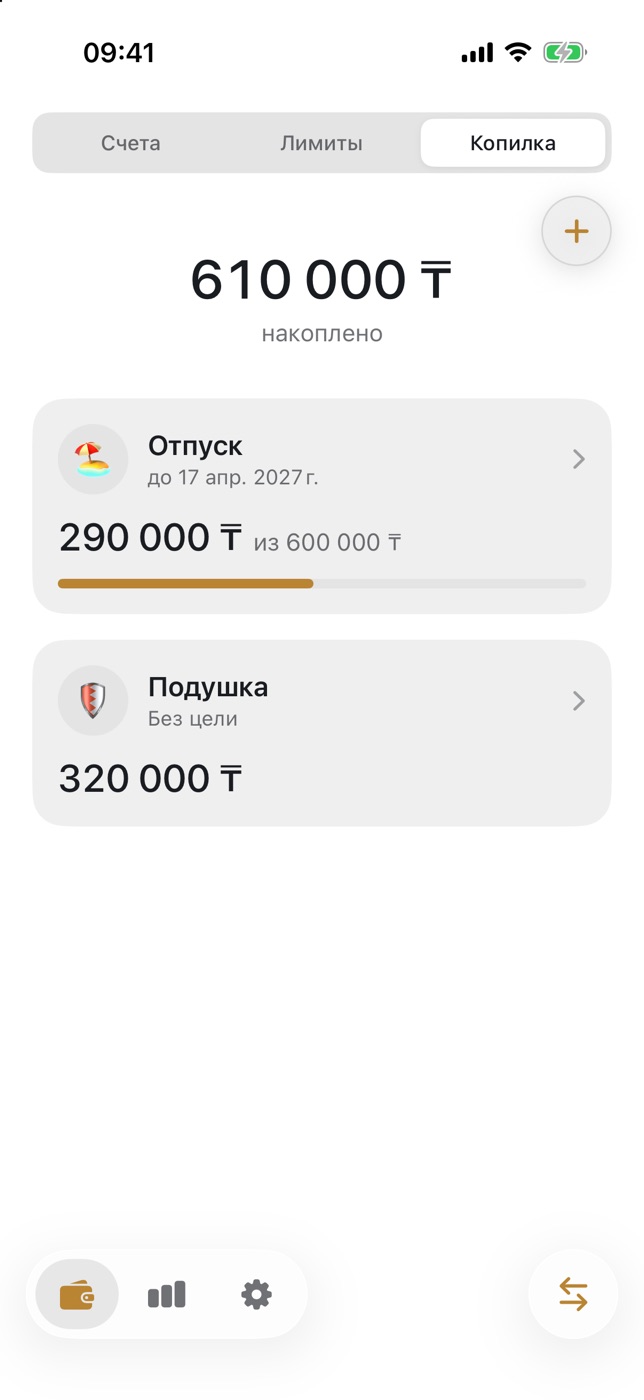
Чтобы накопить на цель в 1cent, создайте копилку: задайте сумму и дату, и приложение покажет, сколько осталось накопить и сколько нужно вносить в месяц. Деньги, которые лежат в банке под процент, удобнее вести как депозит — для него приложение считает начисленные проценты и сумму в конце срока.
Как создать копилку
- Откройте первую вкладку (значок кошелька) и вверху выберите «Копилка».
- Если копилок ещё нет, нажмите «ДОБАВИТЬ КОПИЛКУ». Если есть — круглую кнопку «+» справа вверху.
- В форме «Новая копилка» введите «Название», например «Отпуск», и выберите значок в блоке «Иконка».
- В поле «Цель» укажите сумму, которую хотите собрать. Его можно оставить пустым — получится копилка без цели, например на подушку безопасности.
- В блоке «Срок» включите «Накопить к дате» и выберите дату.
- Нажмите «ДОБАВИТЬ».
Как пополнять копилку
- Нажмите на копилку и затем на кнопку «ПОПОЛНИТЬ».
- Введите сумму.
- В блоке «Откуда» оставьте включённым «Списать со счёта» и выберите счёт — тогда его баланс уменьшится на эту сумму. Если выключить переключатель, сумма добавится в копилку без изменения счетов.
- Проверьте дату и нажмите «ПОПОЛНИТЬ».
Есть и быстрый путь: на экране добавления (круглая кнопка со стрелками) введите сумму в режиме «Расход», нажмите галочку и в списке «Категория» выберите «В копилку». Если копилок несколько, приложение спросит: «В какую копилку?».
На экране копилки видны «Осталось накопить», «Срок» и «Нужно вносить в месяц» — оставшаяся сумма, разделённая на число месяцев до даты. Ниже идёт «История» пополнений и снятий. Забрать деньги можно кнопкой «СНЯТЬ».
Как добавить депозит
- На первой вкладке в разделе «Счета» найдите блок «ДЕПОЗИТЫ» и нажмите «+ Добавить».
- В форме «Новый депозит» заполните «Название», «Сумма» и «Ставка, % годовых».
- В блоке «Срок» выберите даты «Открыт» и «Окончание» и при необходимости включите «Капитализация раз в месяц».
- Нажмите «ДОБАВИТЬ».
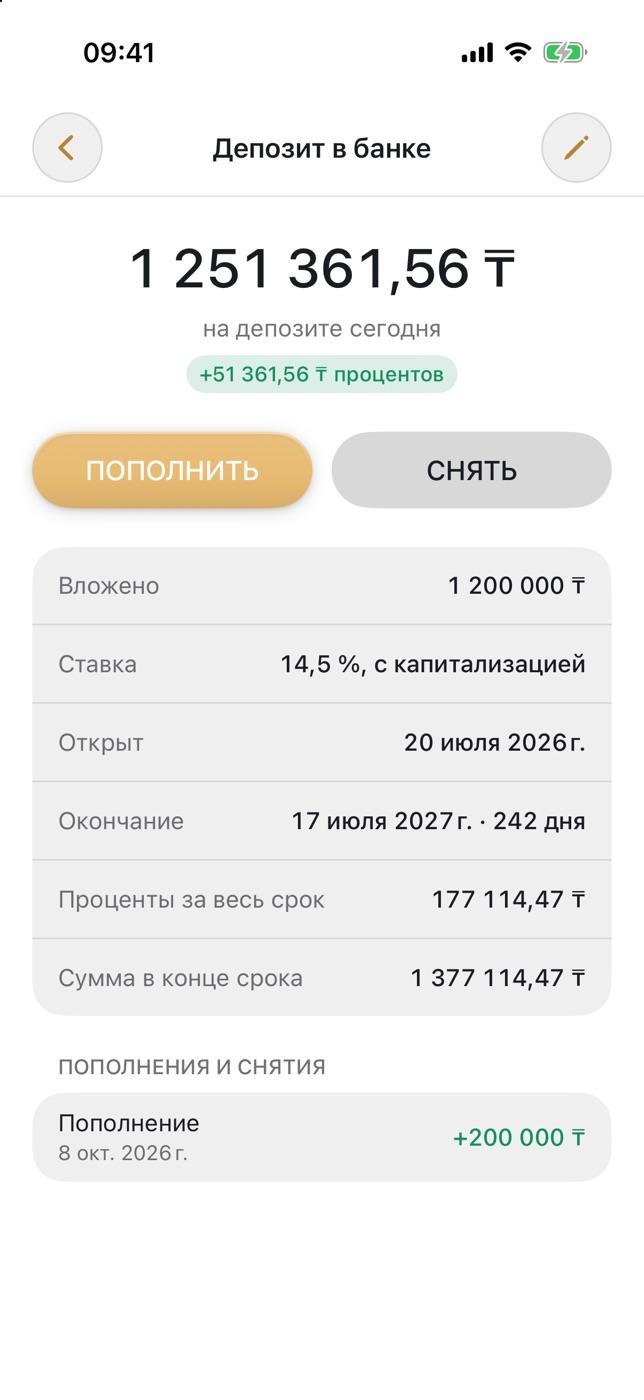
На экране депозита показана сумма «на депозите сегодня» с начисленными процентами, а в таблице — «Вложено», «Ставка», «Проценты за весь срок» и «Сумма в конце срока». Кнопки «ПОПОЛНИТЬ» и «СНЯТЬ» работают так же, как у копилки.
Советы и частые ошибки
- Откладывайте в день зарплаты. Записывая доход, в правой плашке «Куда зачислить» можно сразу выбрать копилку или депозит.
- Включите напоминание. В «Настройки» → «Напоминания» → «Депозиты» включите «Пополнить депозит» и выберите «День месяца» и «Время».
- Не забывайте про переключатель «Списать со счёта». Если он выключен, деньги останутся на счёте и общий баланс разойдётся с реальным.
- Сверяйте проценты с банком. Проценты по депозиту — расчёт приложения по ставке и датам, которые вы ввели; банк может считать иначе.
Вопросы и ответы
Чем копилка отличается от депозита?
Копилка — это цель: сумма, срок и прогресс. Депозит — это вклад со ставкой: приложение считает проценты и сумму в конце срока. Их можно вести одновременно.
Сколько копилок и депозитов доступно бесплатно?
Одна копилка и один депозит. Вторая копилка, второй депозит и копилки в других валютах доступны с подпиской Премиум.
Сообщит ли приложение, что цель достигнута?
Да. Когда в копилке наберётся нужная сумма, придёт уведомление «Цель достигнута». Оно управляется в «Настройки» → «Напоминания» → «Цели».
1cent — приложение для учёта личных финансов от NorthAlliance.